Jak nastavit mikrofon a sluchátka ve Windows 10?

Používání sluchátek s notebookem a počítačem je velmi pohodlné a někdy i nutné. S tímto příslušenstvím můžete poslouchat hudbu, hrát a sledovat filmy, aniž byste rušili ostatní členy domácnosti. Někdy jsou sluchátka s mikrofonem prostě nenahraditelná pro komunikaci s přáteli nebo pro řešení pracovních záležitostí. V každém případě stojí za to ponořit se do funkcí připojení a nastavení náhlavní soupravy.
Připojení
Příslušenství může být navrženo pouze pro zvukový výstup nebo může být vybaveno mikrofonem. Poslední možnost je funkčnější. Existuje několik způsobů, jak připojit sluchátka k počítači nebo notebooku se systémem Windows 10.
- Přes USB port. Tyto modely sluchátek jsou obvykle multifunkční, mají vestavěné zesilovače a vyznačují se vysoce kvalitním zvukem. Používají se jak pro hry a práci, tak pro poslech hudby s převahou nízkých frekvencí.
- Přes 3,5mm jack. Dlouho známé a rozšířené spojení. Kabel sluchátek má obvykle dva výstupy: jeden pro audio výstup a jeden pro audio vstup. Takto fungují sluchátka s mikrofonem. Toto příslušenství můžete použít s počítači nebo staršími modely notebooků, ale pro moderní notebooky si budete muset pořídit adaptér, který vám umožní připojit dvě zástrčky do jednoho konektoru.
- Prostřednictvím bezdrátového kanálu. Obvykle mluvíme o připojení Bluetooth. Tato náhlavní souprava funguje bezdrátově a je maximálně mobilní a pohodlná.
Chcete-li připojit jakýkoli kabelový model, stačí zasunout zástrčku do vhodného portu na vašem notebooku nebo PC. Na počítači mohou být vstupy umístěny buď na zadní nebo na přední straně systémové jednotky. Notebooky mají porty na bočních panelech.
Způsob připojení sluchátek Bluetooth.
- Aktivujte bezdrátové připojení na vašem notebooku nebo PC.
- Zapněte sluchátka. Přepněte je do detekčního režimu. Některé modely sluchátek se po zapnutí automaticky převedou do požadovaného stavu. Někdy je na pouzdru speciální klíč, který umožňuje spárování. Existuje ještě třetí možnost – tlačítko napájení byste měli držet o něco déle než obvykle. Přesné informace o tom jsou uvedeny v pokynech od výrobce.
- Otevřete seznam dostupných zařízení na vašem PC nebo notebooku. Chcete-li to provést, v operačním systému Windows 10 musíte kliknout na ikonu Bluetooth na panelu rychlého přístupu a v zobrazené nabídce vybrat možnost „Přidat zařízení“.
- Název sluchátek se zobrazí v seznamu. Pro připojení na něj stačí kliknout.
Sluchátka, kabelová i bezdrátová, lze snadno přidat k přehrávacím zařízením. V některých případech budete muset přepnout na tento způsob výstupu zvuku.
Chcete-li to provést, přejděte do možností zvuku a z rozevíracího seznamu vyberte sluchátka. Od této chvíle bude hudba přehrávána výhradně přes sluchátka.
Nastavení
Ve Windows 10 obvykle nemusíte nic dělat, abyste nastavili správné nastavení sluchátek. Konfigurace však umožňuje využít příslušenství na maximum.
Můžete provést nastavení pomocí ovládacího rozhraní zvukové karty, což je pohodlné na PC. Alternativou jsou systémové nástroje, které se snáze používají na notebooku. Správce zvukových karet umožňuje provádět jemné úpravy. Možnosti závisí na nainstalované zvukové kartě. Realtek HD je velmi populární.
Zvuková karta může mít jiný software, ale práce s ní se nijak zvlášť neliší od popsané možnosti.
Algoritmus nastavení.
- Otevřete „Ovládací panely“.
- Povolit zobrazení velkých ikon. Najděte v nabídce položku „HD Manager“ nebo „Realtek HD Manager“.
- Musíte pracovat na kartě „Reproduktory“, otevře se automaticky. Hlavním parametrem je vyvážení mezi oběma sluchátky. Stejně důležité je upravit hlasitost přehrávání. Omezení ochrání váš sluch. Pravá strana otevřeného okna zobrazuje nastavení konektoru, což je důležité pro drátová sluchátka. Pokud kliknete na ikonu složky, otevřou se parametry hybridního audio portu, který je instalován na moderních přenosných počítačích.
- Na záložce „Speaker Configuration“ můžete nakonfigurovat možnost „Surround Sound“. Takové parametry je dobré použít zejména v případě, že jsou sluchátka plnohodnotná s uzavřeným typem akustiky.
- Karta „Zvukový efekt“ obsahuje nastavení efektů přítomnosti. Tam můžete použít ekvalizér ručně nebo prostřednictvím předvoleb.
- Milovníci hudby by se měli podívat na kartu „Standardní formát“. Zde nastavíte vzorkovací frekvenci a hloubku zvuku. Ideální hodnota je 24 bitů a 48000 Hz. Pravda, ne všechna sluchátka reprodukují takové parametry stejně dobře a adekvátně. Pokud po změně parametrů nezaznamenáte žádný významný rozdíl, můžete nastavit nižší hodnoty, abyste ušetřili zdroje PC nebo notebooku.
- Poslední záložka se liší v závislosti na modelu zařízení. Mohou tak být prezentovány speciální technologie od výrobce.
- Pro uložení všech parametrů klikněte na „OK“. V některých případech budete muset restartovat zařízení.
Jednodušší nastavení lze provést pomocí systému Zvukový program nebo pomocí této karty v Nastavení.
Nastavení přes ovládací panel.
- Po připojení sluchátek otevřete sekci „Zvuk“. Najdete jej prostřednictvím ovládacího panelu.
- První záložka, Přehrávání, zobrazuje všechna výstupní audio zařízení. Ve výchozím nastavení by měla být vybrána sluchátka. Tuto hodnotu můžete nastavit v kontextové nabídce. Otevře se, když najedete na název sluchátek a stisknete pravou klávesu.
- Klikněte levým tlačítkem na zařízení a přejděte na „Vlastnosti“.
- Nyní lze sluchátka vypnout a přejmenovat. Je zde také možnost vybrat si prostorový zvukový engine, který je k dispozici na moderním drahém příslušenství.
- Důležitá nastavení se nacházejí v položce „Související nastavení“ pod odkazem „Pokročilé vlastnosti zařízení“. V záložce „Úrovně“ můžete upravit hlasitost, v „Vyvážení“ můžete upravit výstup pro levá a pravá sluchátka.
- Poté můžete přejít na kartu „Vylepšení“ do sekce „Pokročilé“. Zde se nastavuje bitová hloubka a frekvence zvuku.
Jak vybrat režim?
Nastavení podle popsaných zásad postačí, pokud Počítač nebo notebook se systémem Windows 10 má jednoduchou zvukovou kartu se standardními ovladači. Pokud je zařízení pokročilé, stojí za to jej používat proprietární užitek. Takže na některých zvukových kartách musíte navíc vybrat režim přehrávání. V proprietárním softwaru byste měli přejít na sluchátka, jinak v nich nebude žádný zvuk.
Je nutné provést takový přepínač. To přímo ovlivňuje výkon zařízení. Pokud se na to podíváme podrobněji, tato potřeba vyvstává z toho důvodu, že sluchátka mají určitý odpor, obvykle v rozmezí 16-300 Ohmů i více. Zvuková karta musí posílat do příslušenství signál s různou intenzitou proudu v závislosti na tomto parametru.
Pro kvalitní zvuk je důležitý výběr režimu přehrávání.
Možné problémy
Nejčastější problém se sluchátky na počítačích nebo noteboocích se systémem Windows 10 je při absenci zvuku. Chcete-li začít, můžete kliknout pravým tlačítkem myši na ikonu reproduktoru v zásobníku a z nabídky vybrat možnost „Odstraňovat problémy se zvukem“. Někdy to pomůže a systém sám problém vyřeší. V některých případech se problém nevyřeší a je třeba provést další opatření.
Prvním krokem je zkontrolujte ovladače. Ve Windows 10 se to dělá docela jednoduše.
- Otevřete „Správce zařízení“.
- Pokud je název sluchátek napsán žlutě nebo má ikonu s vykřičníkem, pak chybí ovladač nebo systém nerozpoznal zvukovou kartu.
- Chcete-li problém vyřešit, musíte najít ovladač na oficiálních stránkách výrobce zařízení nebo základní desky a stáhnout příslušný soubor.
- Ovladač se nainstaluje jako program. Poté byste měli restartovat systém a zkontrolovat funkčnost sluchátek.
Stává se, že nemůžete najít ovladač pro Windows 10. V tom případě musíte najít soubor pro Windows 7 se stejnou bitovou hloubkou a nainstalovat jej. Zvuk může také zmizet kvůli zvuková karta deaktivována v systému BIOS nebo zakázána Windows Audio. Ten se aktivuje prostřednictvím sekce „Administrace“.
Sluchátka jsou periferní zařízení. Musíte se ujistit, že je náhlavní souprava zapnutá a hlasitost není na minimu. Můžete zkusit zapojit sluchátka do jiného konektoru, možná v tom spočívá problém. Prostřednictvím „Ovládacího panelu“ můžete přejít na kartu „Zvuk“ a zkontrolovat problémy v samotném zařízení. Pokud nic nepomůže, mohou být vadná samotná sluchátka, měli byste kontaktovat servisní středisko.
Jak řešit možné problémy při připojení sluchátek je popsáno v následujícím videu.
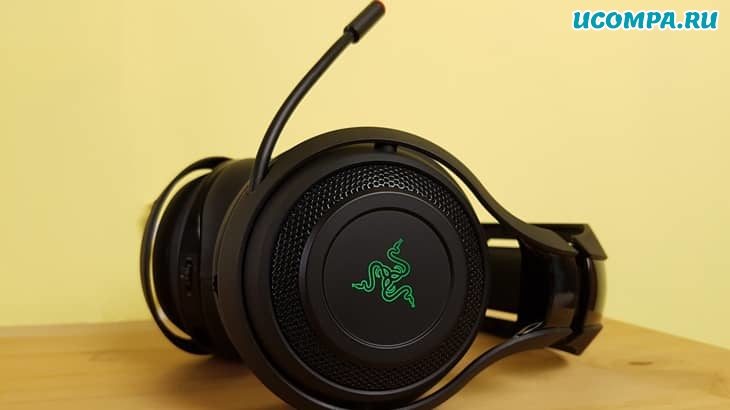
Náhlavní souprava může být důležitým komunikačním nástrojem, zejména při práci z domova, kdy možná budete muset zablokovat okolní hluk, abyste mohli pracovat.
Náhlavní soupravy jsou také obzvláště oblíbené mezi hráči, kteří vyžadují, aby produkty ocenily atmosféru vytvořenou vývojáři her a komunikovaly se spoluhráči.
I s nejlepšími herními náhlavními soupravami pro PC na hlavě stále nezískáte absolutně nejlepší zážitek, pokud je správně nenastavíte.
Zde je to, co potřebujete vědět.
Jak nastavit náhlavní soupravu ve Windows 10
Chcete-li používat náhlavní soupravu, musíte ji připojit.
Víme, že je to jednoduché, ale je snadné udělat tento krok špatně, pokud neznáte dostupné zvukové porty na vašem PC.
Toho lze dosáhnout zapojením konce kabelu náhlavní soupravy do dostupného portu na počítači nebo bezdrátovým připojením.
Zde jsou možnosti pro vlastníky sluchátek:
- 3,5mm jack: Starší a cenově dostupnější sluchátka mají na konci obvykle kabel se dvěma 3,5mm jacky, jeden pro audio výstup a druhý pro mikrofon. (Růžová pro mikrofon, zelená pro sluchátka.)
- USB: Náhlavní soupravy napájené přes USB nabízejí vylepšené možnosti s vestavěnými zesilovači, ovládacími prvky a dalšími funkcemi, i když z hlediska kvality není mezi USB a 3,5 mm konektorem velká propast.
- Bezdrátové připojení: Ať už se jedná o Bluetooth nebo vyhrazený bezdrátový přijímač USB, tyto náhlavní soupravy odpojí všechny kabely mezi počítačem a počítačem, což vám umožní sedět pohodlněji, aniž byste se museli bát, že si věci popletete.
V závislosti na skříni a základní desce nainstalované ve vašem stolním počítači mohou být na přední straně skříně nebo v její blízkosti k dispozici porty, což může být užitečné, pokud máte krátký kabel nebo nemáte žádné volné porty na zadním panelu.
Nejdůležitějším faktorem z hlediska kvality zvuku bude zvuková karta na základní desce ve srovnání se speciálním převodníkem digitálního signálu na analogový (DAC).
Kontrola zvukového výstupu ve Windows 10
Jakmile připojíte náhlavní soupravu k počítači, je čas se ujistit, že systém Windows má nastaveny a nakonfigurovány úrovně zvuku a podobně.
Nejprve musíme zkontrolovat, zda je náhlavní souprava vybrána jako výchozí výstupní zařízení ve Windows.
- Klepněte levým tlačítkem na ikonu zvuku na hlavním panelu.
- Z rozevírací nabídky vyberte své zvukové zařízení.
- Vyberte připojený headset.
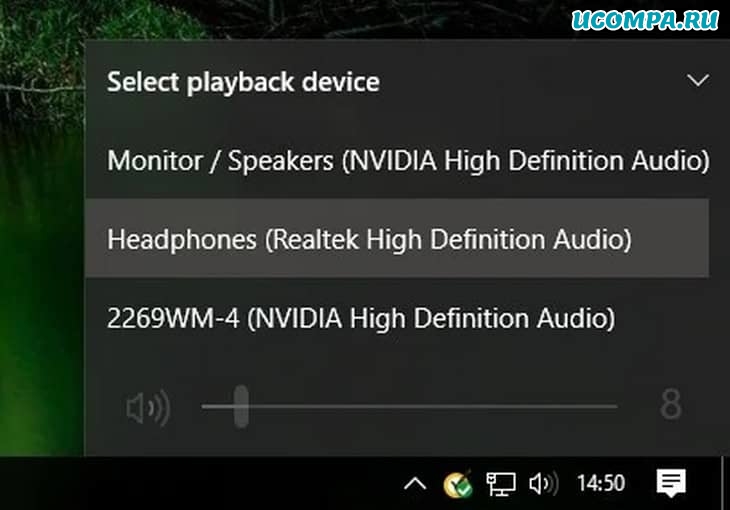
Držáky mohou označovat buď USB, nebo značku a model audio systému na základní desce – to závisí na typu připojení, které headset používá.
Každou položku v tomto seznamu můžete přejmenovat, abyste snáze pochopili, která je která. (Jak přejmenovat připojený audio výstup, viz níže.)
Nyní musíme otestovat výstup, abychom se ujistili, že jsme vybrali správné zařízení a vše funguje správně.
Můžete to provést spuštěním některých médií v počítači nebo pomocí testovací funkce ve Windows.
- Klikněte pravým tlačítkem na ikonu zvuku na hlavním panelu.
- Vyberte „Otevřít nastavení zvuku“.
- Vpravo vyberte „Ovládací panel zvuku“.
- Vyberte sluchátka (měla by být zelená značka zaškrtnutí).

- Klepněte na tlačítko Vlastnosti. (Tento zvukový výstup můžete přejmenovat přímo zde, abyste si usnadnili přepínání.)
- Vyberte kartu Upřesnit.
- Klikněte na tlačítko test.
Pokud slyšíte zvuk ve sluchátkách, jste hotovi.
Pokud ne, zkontrolujte, zda je vybráno správné výstupní zvukové zařízení a zda je připojena samotná náhlavní souprava (všichni jsme byli v pozici, kdy něco nefunguje, protože to není fyzicky připojeno).
Nahrávání vlastního hlasu
Poté musíme vybrat mikrofon jako výchozí vstupní zařízení a ujistit se, že se zvýší hlasitost.
K tomu postupujeme stejně jako u sluchátek.
- Klikněte pravým tlačítkem na ikonu zvuku na hlavním panelu.
- Vyberte „Otevřít nastavení zvuku“.
- Poté vyberte „Ovládací panel zvuku“ vpravo.
- Poté vyberte kartu „Záznam“.
- Vyberte mikrofon.

- Klikněte na Nastavit jako výchozí.
- Otevřete okno Vlastnosti.

- Vyberte kartu „Úrovně“.
- Podle toho upravte hlasitost.
Nezapomeňte spustit svou oblíbenou aplikaci VoIP (Skvělá volba je Discord) nebo nahrávací software, abyste mikrofon otestovali.
Některé aplikace mohou plně ovládat mikrofon a podle toho upravovat úrovně, zatímco jiné vám umožňují ovládat hlasitost v rámci softwarového balíčku, takže nemusíte pokaždé otevírat okno nahrávání.
Odstraňování problémů s náhlavní soupravou Windows

Ujistěte se, že používáte správné porty
Je to propojené? Použili jste správný port?
U 3,5mm jacků je obvykle zelená pro výstup a růžová pro vstup, v závislosti na dostupné zvukové kartě.
Smíchejte obojí a vůbec nic se nestane.
Novější základní desky mají mnoho portů pro prostorový zvuk, takže možná budete muset nahlédnout do manuálu, kde najdete další podrobnosti.
Svou roli může hrát autodetekce
Zde může do hry vstoupit OEM software.
Pokud máte software jako Realtek HD Audio Manager, zkuste deaktivovat detekci konektoru a zjistěte, zda to pomůže.
Přeinstalování ovladačů
Pokud náhlavní souprava nefunguje, může být problém s ovladačem.
Přejděte do Správce zařízení a odinstalujte ovladače pro připojená sluchátka.
Restartujte počítač a znovu připojte náhlavní soupravu, aby je systém Windows přeinstaloval.
Ano, je to osvědčený postup „vypnout a znovu zapnout“, ale funguje.
Vyberte různé formáty
Pokud stále nemůžete nic získat, zkuste vybrat jiný vstupní/výstupní formát v okně vlastností (použijte výše uvedené kroky pro písmo).
Zvuk není ztlumen
V závislosti na značce a modelu náhlavní soupravy může podporovat ovládání na kabelu.
Posuvníky hlasitosti a tlačítka ztlumení jsou zde snadno dostupné, ale ujistěte se, že jsou nakonfigurovány pro použití.
Zkuste jiný headset/zařízení
Chcete-li zjistit, zda je problém ve vaší náhlavní soupravě (a ne ve vašem počítači), zkuste ji použít na jiném počítači nebo zařízení.
Můžete také zkusit připojit jinou náhlavní soupravu, pokud ji máte.
Ohodnoťte prosím tuto stránku: