Jak otevřít fotografii ve formátu HEIC?
Řekněme, že jste na svém novém iPhonu nebo iPadu pořídili fantastické fotografie a chcete je přenést do počítače se systémem Windows 11 Připojíte zařízení k počítači, přenesete soubory, ale systém Windows je neotevře.
Soubory HEIC jsou již nějakou dobu ve veřejné doméně a výrobci telefonů je stále více upřednostňují před konvenčními formáty obrázků a video souborů kvůli jejich vynikající kvalitě při relativně malé velikosti souboru.
Ve Windows 11 můžete k zobrazení souborů HEIC použít buď standardní aplikace, které jsou předinstalované na vašem zařízení, nebo k tomu můžete použít aplikace třetích stran. V tomto článku se podíváme na obě tyto možnosti.
K otevření souborů HEIC použijte předinstalované aplikace ve Windows 11
Soubory obrázků HEIC můžete otevřít také pomocí nativních aplikací Windows 11, jako je aplikace Fotky. Problém je však v tom, že váš počítač se systémem Windows k tomu bude potřebovat soubory kodeků HEIF a HEVC.
Většina počítačů má soubory kodeku HEIF, ale obvykle postrádá podporu pro kodek HEVC potřebný k otevření souborů HEIC. Pojďme se tedy podívat na to, jak nainstalovat oba kodeky, abyste mohli nativně otevírat soubory HEIC na počítači se systémem Windows 11.
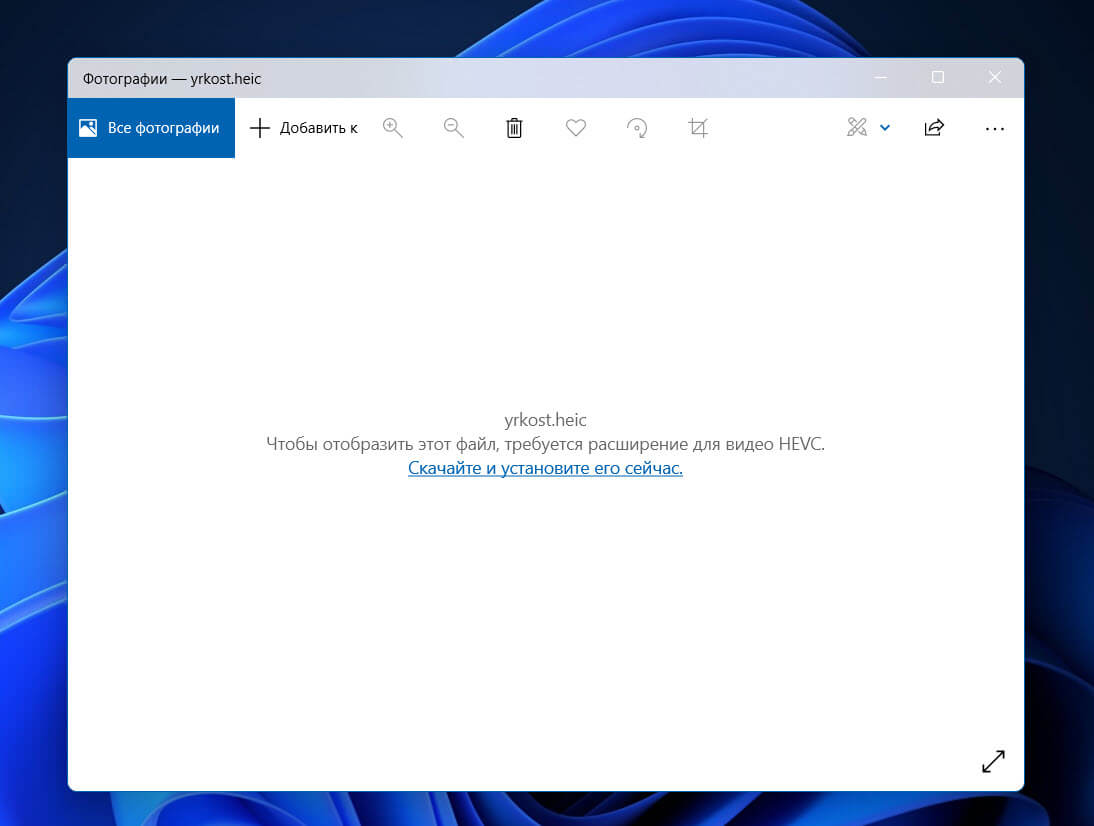
Přidejte do Windows 11 podporu kodeku HEIF
Chcete-li otevřít soubory HEIC ve Windows 11, musíte si stáhnout kodeky HEIF a HEVC z obchodu Microsoft Store.
Pokud nemůžete otevřít obrazové soubory HEIC na počítači se systémem Windows, musíte si stáhnout kodek HEIF. Naštěstí je to stejně snadné jako stažení jakékoli aplikace z obchodu Microsoft Store.
- Chcete-li stáhnout kodek HEIC, klikněte na odkaz v Microsoft Store.
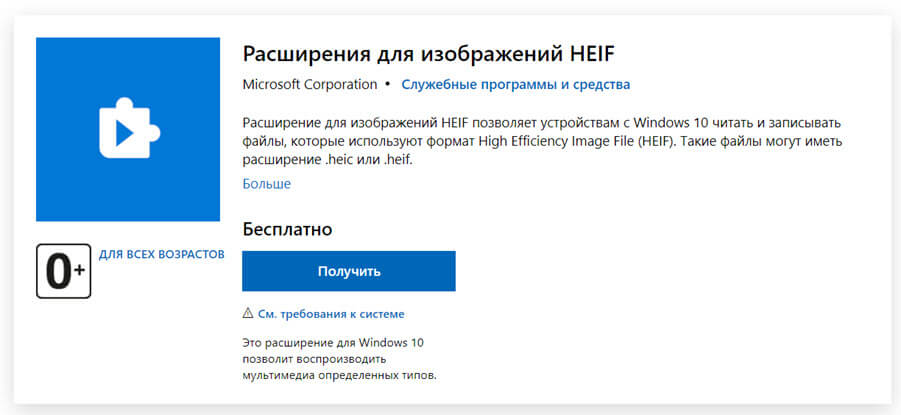
Nebo otevřete Microsoft Store a zadejte do vyhledávacího pole „HEIF“ vybrat z výsledků vyhledávání „HEIF Image Extensions“ v nabídce návrhů vyhledávání nebo stiskněte klávesu Enter na klávesnici.
Nyní klikněte na tlačítko „Získat“ a nainstalujte kodek do zařízení se systémem Windows.
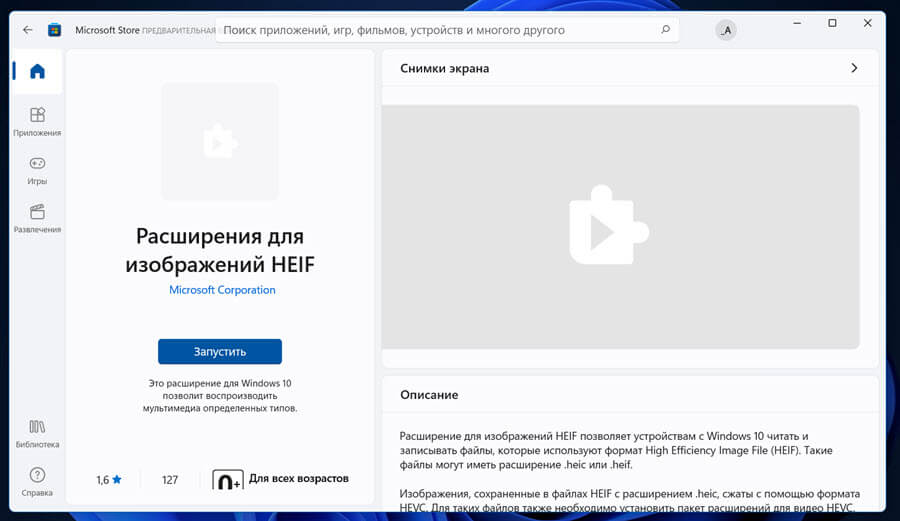
Aplikace se stáhne a poté automaticky nainstaluje do počítače se systémem Windows 11. Chcete-li však otevřít obrázky HEIC, budete si také muset stáhnout kodek HEVC do počítače se systémem Windows.
Přidejte do Windows 11 podporu kodeku HEVC
Pokud chcete otevřít formát video souboru HEVC, který je obvykle obsažen v kontejneru HEIC, budete si pro něj muset stáhnout kodek, stejně jako pro soubory HEIF.
Poznámka: I když nemáte v úmyslu otevírat video soubory HEVC, budete potřebovat oba tyto kodeky (HIEF a HEVC) nainstalované na vašem počítači se systémem Windows, abyste mohli otevřít soubory obrázků HEIC.
- Otevřete Microsoft Store z nabídky „Пуск“ na PC s Windows.
- Klepněte na pole „Vyhledávání“ v záhlaví okna Microsoft Store zadejte do vyhledávacího pole: „HEVC Image Extensions“
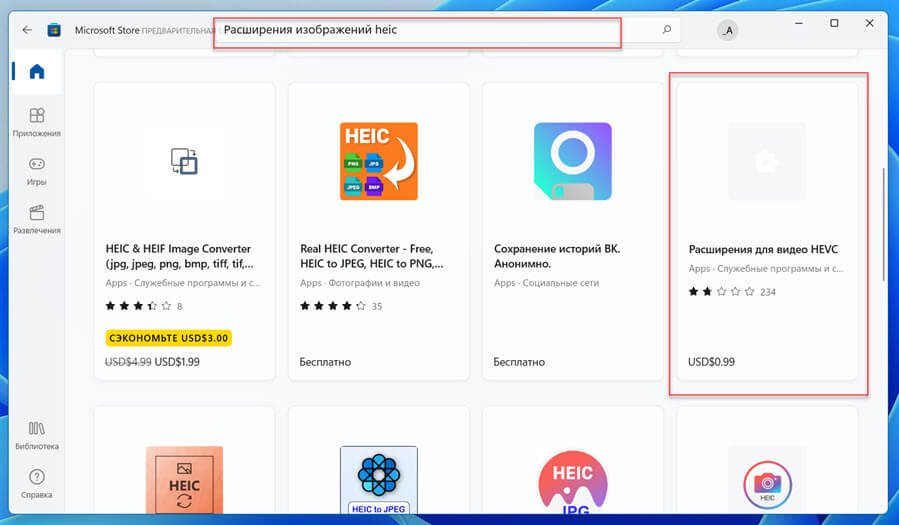
- Poté ve výsledcích vyhledávání najděte dlaždici a klikněte na ni „HEVC Video Extensions“.
- Nyní stiskněte tlačítko „Získat“ / „Koupit“získat video kodek HEVC.
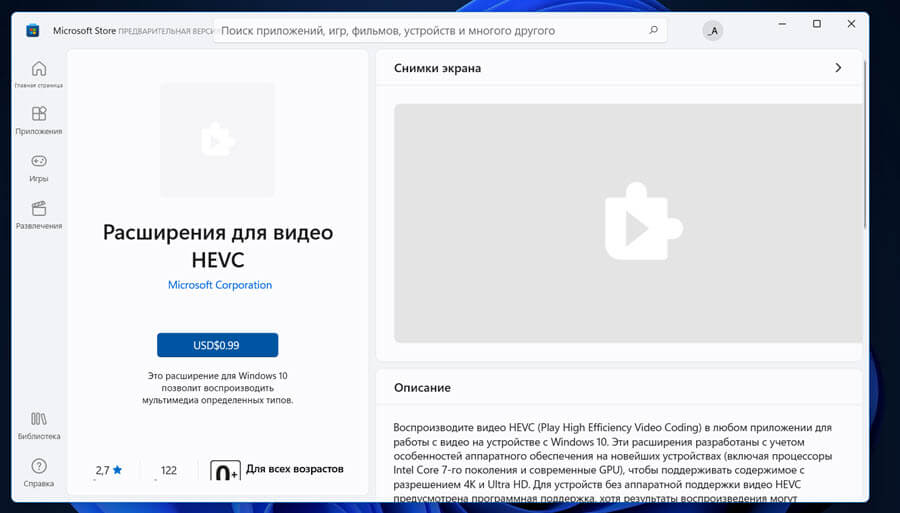
Poznámka: V některých případech, v závislosti na vaší poloze a typu účtu, můžete být požádáni o zakoupení aplikace, než si ji budete moci stáhnout.
Aplikace se stáhne a poté automaticky nainstaluje do vašeho počítače se systémem Windows. Po dokončení instalace budete moci v aplikaci otevřít soubory HEIC/HEVC „Fotky“ Windows.
K otevření souborů HEIC použijte aplikaci třetí strany
V případě, že nechcete utrácet peníze v Microsoft Store jen za zobrazení obrázku, je pro uživatele Windows k dispozici skvělá alternativa. CopyTrans je jednou z takových aplikací třetích stran, která vám umožňuje prohlížet obrázky HEIC.
Na internetu je k dispozici mnoho aplikací třetích stran pro otevření souboru HEIC v počítači se systémem Windows. Výhodou CopyTrans je však to, že otevírá soubory ve Windows Photo Viewer (klasický prohlížeč), což dává pocit nativní podpory.
K otevření obrázků HEIC použijte CopyTrans
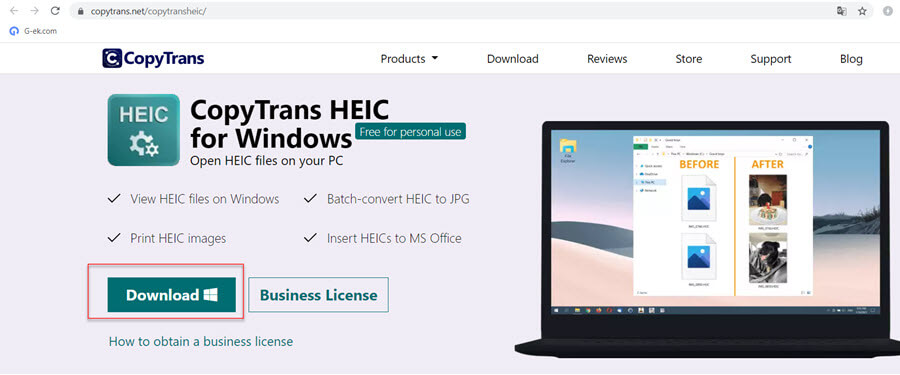
- Přejděte na web vývojáře copytrans.net. Poté na webu klikněte na tlačítko „Stažení“ (jak je znázorněno na snímku obrazovky).
- Spusťte instalační soubor CopyTrans poklepáním na něj ve složce „stahování“.
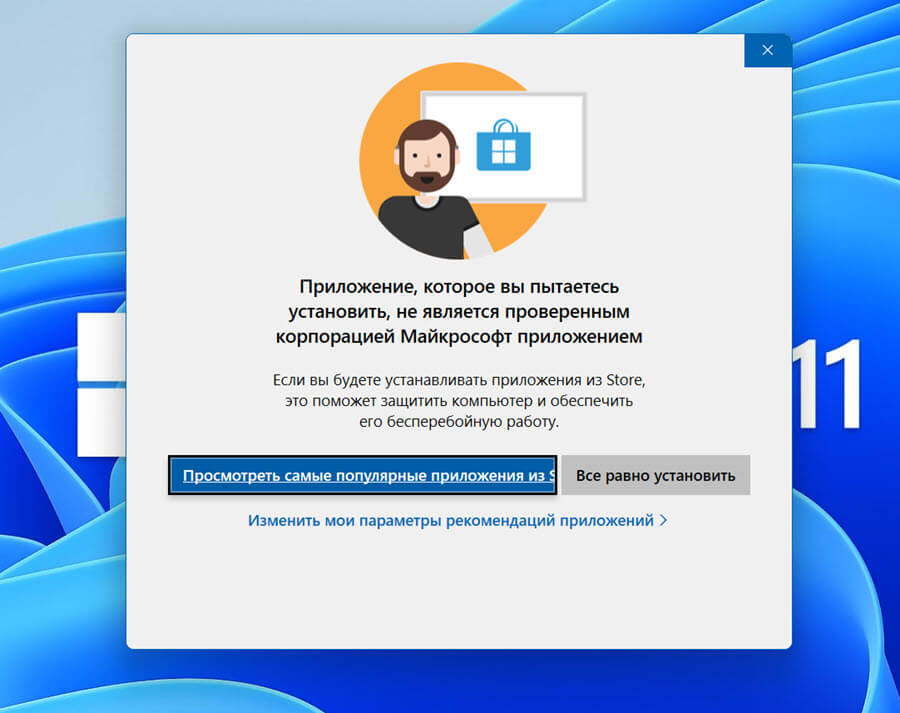
Poznámka: V otkryvshemsya okne najmite knopku „Přesto nainstalovat“ a potvrďte výzvu UAC. Poté se spustí průvodce instalací CopyTrans.
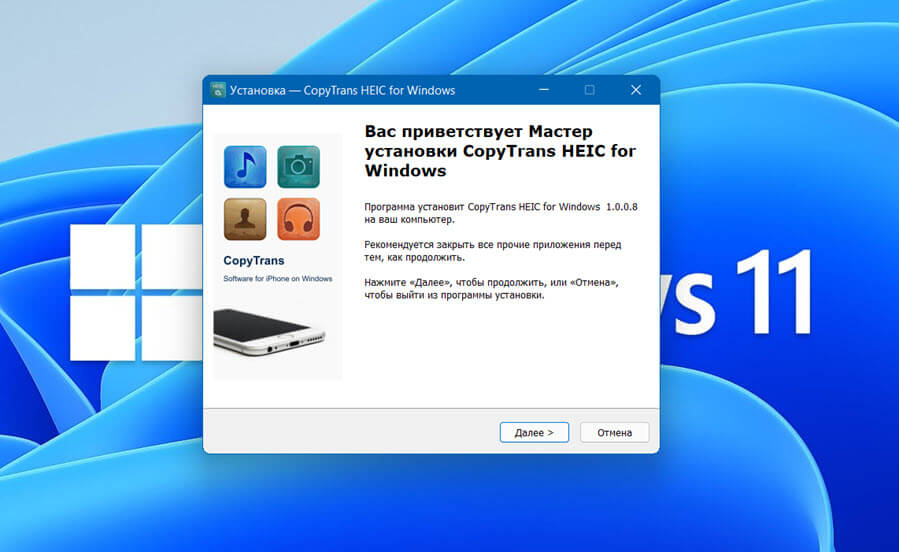
- Nyní stiskněte tlačítko „Dále“ v instalačním okně.
- Zaškrtněte políčko před textem „Instaluji CopyTrans HEIC pro domácí použití“ (Instaluji CopyTrans HEIC pro domácí použití) a poté klikněte na tlačítko „Dále“ ve spodní části okna.
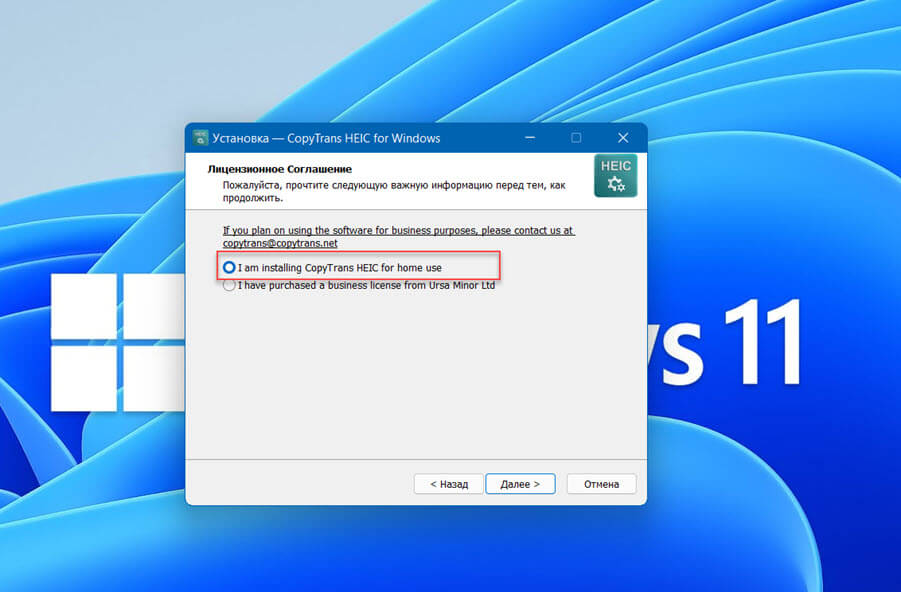
- V dalším okně klikněte na tlačítko „Nainstalujte“.
Počkejte, než systém Windows nainstaluje CopyTrans do vašeho počítače. Po dokončení instalace bude možná nutné restartovat počítač, aby se změny projevily.
Po restartování počítače s Windows 11 klikněte pravým tlačítkem na požadovaný soubor obrázku .HEIC a vyberte z kontextové nabídky „Otevřít pomocí“ → „Vybrat jinou aplikaci“.
Nyní v okně vyberte „Prohlížeč fotografií Windows“ a zaškrtněte políčko před štítkem „K otevírání souborů .heic vždy používejte tuto aplikaci“ a klepněte na tlačítko „OK“.
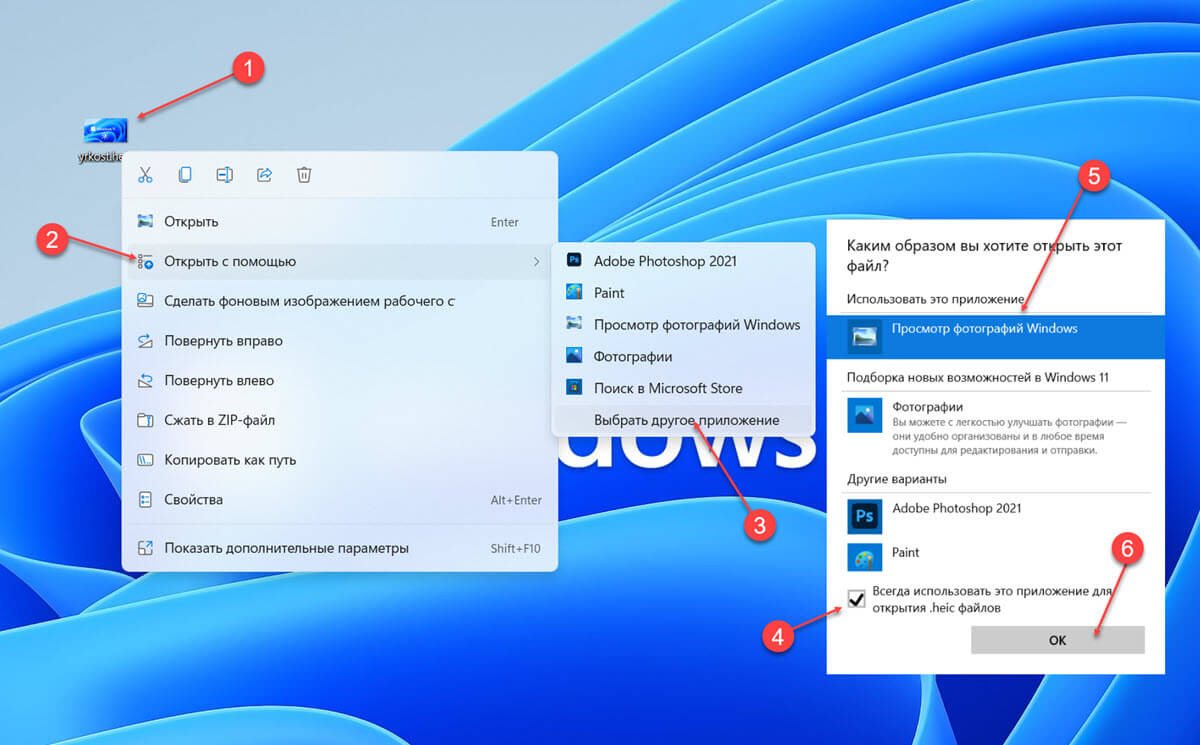
Nyní byste měli být schopni otevřít soubor obrázku HEIC ve Windows Photo Viewer. Až budete příště chtít otevřít obrázek souboru HEIC na svém počítači, jednoduše na soubor dvakrát klikněte a otevře se v klasickém prohlížeči, protože jste jej nastavili jako výchozí aplikaci pro otevírání obrázků HEIC.
Přehrávejte videa HEVC zdarma ve Windows 11
Přestože je cena v obchodě Microsoft Store za video kodeky HEVC nízká, mnoho uživatelů se stále diví, proč jsou dokonce zpoplatněni za něco, co je již k dispozici zdarma. A to je správná otázka!
Videa HEVC můžete přehrávat na Windows 11, aniž byste museli nakupovat v Microsoft Store. Existují různé přehrávače médií, které přehrávají videa HEVC bez nutnosti stahování dalšího softwaru, bezplatného nebo placeného. Doporučujeme stáhnout VLC Media Player.
VLC je přehrávač médií s otevřeným zdrojovým kódem, který podporuje téměř všechny formáty včetně HEVC. Jedná se o jeden z nejpopulárnějších multimediálních přehrávačů. Po instalaci VLC můžete sledovat všechna svá videa ve formátu HEVC, aniž byste museli utratit korunu. VLC můžete také nastavit jako výchozí přehrávač médií na počítači se systémem Windows 11.
Co je HEIC? V roce 2017 začala zařízení Apple s iOS 11 a vyšším používat pro kódování obrázků High Efficiency Image Format (HEIF). Verze tohoto formátu od společnosti Apple se stala známou jako HEIC (High Efficiency Image Coding).
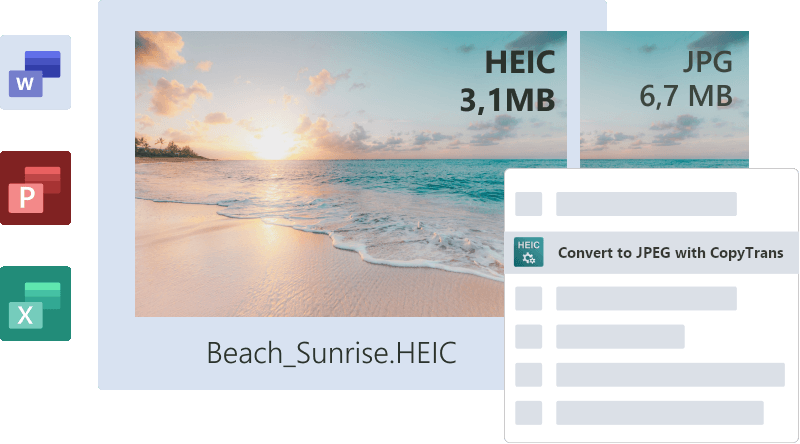
Obrázky HEIC jsou téměř dvakrát světlejší než JPEGy stejné kvality a umožňují vašemu iPhonu pořizovat opravdu kvalitní obrázky. Takže oni jsou budoucnost!
Nativní aplikace pro Windows však tento formát zatím nepodporují. To je důvod, proč jsme vyvinuli CopyTrans HEIC, bezproblémové řešení pro prohlížení obrázků HEIC na vašem PC!
Pro firemní klienty: Modul plug-in funguje v prostředích Citrix a Windows Terminal Server.
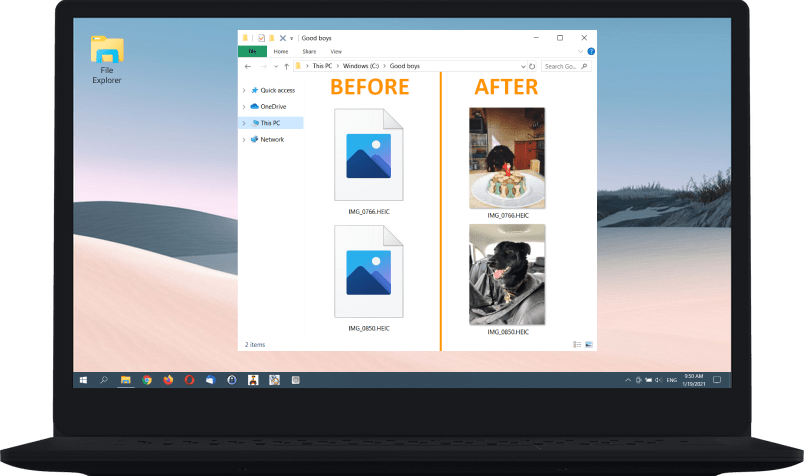
Zobrazení souborů HEIC v systému Windows
S CopyTrans HEIC můžete zobrazit náhled a procházet obrázky HEIC prostřednictvím Průzkumníka Windows. Nemusíte spouštět žádný další software! Procházejte své fotografie nebo je odešlete k tisku – to vše bez převodu do formátu JPEG.
Kromě toho může CopyTrans HEIC pomoci některým dalším prohlížečům obrázků, jako je FastStone Image Viewer nebo IrfanView, rozpoznat soubory HEIC.
Chcete-li zobrazit fotografie HEIC ve Windows 10 a 11, použijte Windows Photo Viewer.
Použijte převodník HEIC na JPG
Pokud přesto potřebujete své fotografie ve formátu JPEG, CopyTrans HEIC je ochotně převede, přičemž zachová datum pořízení, geolokaci a další. Není třeba nic spouštět – stačí kliknout pravým tlačítkem na obrázky a zvolit převod!
Tímto způsobem můžete převést až 100 obrázků najednou. Také vaše fotografie nikam neodcházejí z vašeho PC: veškerá konverze probíhá lokálně!

Obchodní licence
CopyTrans HEIC Pro nejlepší funkce pro firmy:
Podporuje Citrix a Windows Terminal Server
Neomezený offline převod HEIC na JPG
Instalační program MSI součástí
Získat cenovou nabídku
Využijte podporu Microsoft Office
Vylepšete své dokumenty MS Word, PowerPoint, Outlook a Excel pomocí vysoce účinných fotografií! CopyTrans HEIC činí Microsoft Office* kompatibilní s formátem HEIC.
Nyní, když můžete vkládat fotografie HEIC do dokumentů Microsoft Office, zaberou méně místa a budou reagovat rychleji!
*Počínaje Microsoft Office 2010
Přestaňte plýtvat místem na disku
Ve výchozím nastavení váš iPhone* převádí obrázky HEIC na JPEG po přenosu do PC, protože ví, že váš počítač pravděpodobně neumí číst soubory HEIC.
CopyTrans HEIC usnadňuje práci tím, že umožňuje podporu HEIC na vašem PC. Toto nastavení tedy můžete vypnout a snímky ukládat ve formátu High Efficiency – stejné fotografie, dvakrát méně místa!
* iPhone 7, iPad (2017) a všechny novější modely.
Naše funkce na první pohled:
Prohlížejte si obrázky HEIC a HEIF na vašem PC.
Převeďte HEIC na JPEG jedním kliknutím.
bezproblémová instalace
(možná i tichá instalace)
převod jedním kliknutím do formátu JPEG
Podpora Microsoft Office HEIC
zobrazení miniatur HEIC
zachování vašich původních EXIF dat
(datum pořízení, geolokace)
podporuje Citrix a Windows Terminal Server
Ke stažení obchodní licence
Skvěle se kombinuje s: CopyTrans Photo
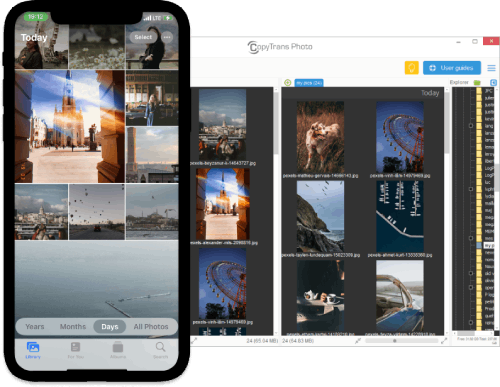
Přeneste fotografie iPhone do PC v původní kvalitě a vyberte formát: HEIC, JPEG nebo oba. Použijte CopyTrans HEIC pro zobrazení vysoce účinných obrázků a CopyTrans Photo pro převod fotografií při přenosu.
Jedním tahem můžete převést tolik, kolik chcete!
Doporučené v
Zde je několik publikací o nás
„Pokud potřebujete jednoduchý způsob, jak přeložit soubory HEIC do formátu, který je kompatibilní s vaším webem […] Jedním z takových programů je CopyTrans HEIC pro Windows.“
The New York Times
„Bezplatný obrázkový kodek nazvaný CopyTrans HEIC, dostupný pro Windows 7/8.1, podporuje otevírání souborů HEIF ve Windows Photo Viewer.“
„Viděli jsme, že jiné programy zabudují podporu HEIC do svých vlastních verzí Windows, program CopyTrans je první, který přináší nativní podporu.“
„Ačkoli existují některé další programy, které umožňují otevírání souborů HEIC na platformě Windows, pouze CopyTrans zajišťuje nativní podporu.“
Opravte foto
„CopyTrans HEIC pro Windows v podstatě učí váš počítač číst soubory HEIC, aniž byste museli procházet externím programem nebo převodníkem.“
Gadget Hacks
„Zobrazujte obrázky HEIC a HEIF ve Windows, převádějte HEIC na JPG offline, tiskněte fotografie HEIC nebo vkládejte HEIC do MS Office!