Jak funguje chytrý dotyk?
Samsung je nesporným světovým lídrem v implementaci inovativních high-tech produktů, což významně přispívá k procesu progresivního technologického rozvoje v celosvětovém měřítku. Společnost Samsung nabízí širokou škálu různých produktů a služeb, včetně těch implementovaných pomocí prvků umělé inteligence, a snaží se držet krok s dobou a snaží se implementovat internet věcí.
V dnešní době mohou uživatelé po celém světě používat zařízení, která spolu mohou komunikovat. Korejská korporace má spoustu takových zařízení a softwarových produktů, které nám zpříjemňují život.
Zejména v návaznosti na rostoucí popularitu konceptu inteligentních domácností vyvíjí společnost Samsung inovativní prostředky pro automatizaci běžných domácích úkolů, které usnadňuje technologie Smart Things. Interakce mezi domácími spotřebiči a zařízeními pomocí chytrého telefonu se stává nezbytnou nutností a Smart Things je přesně tím nástrojem, který dokáže úkoly tohoto druhu provádět.
Smart Things – co je to za program v telefonu Samsung?
Mnoho uživatelů, kteří objevili aplikaci Smart Things na svém smartphonu, považuje program za systémovou aplikaci, která neposkytuje žádnou užitečnou funkci. Tento postoj k předinstalovanému softwaru je typický pro většinu, takže mnozí jednoduše nevěnují programu pozornost a někteří se ho dokonce snaží odstranit. A úplně marně.
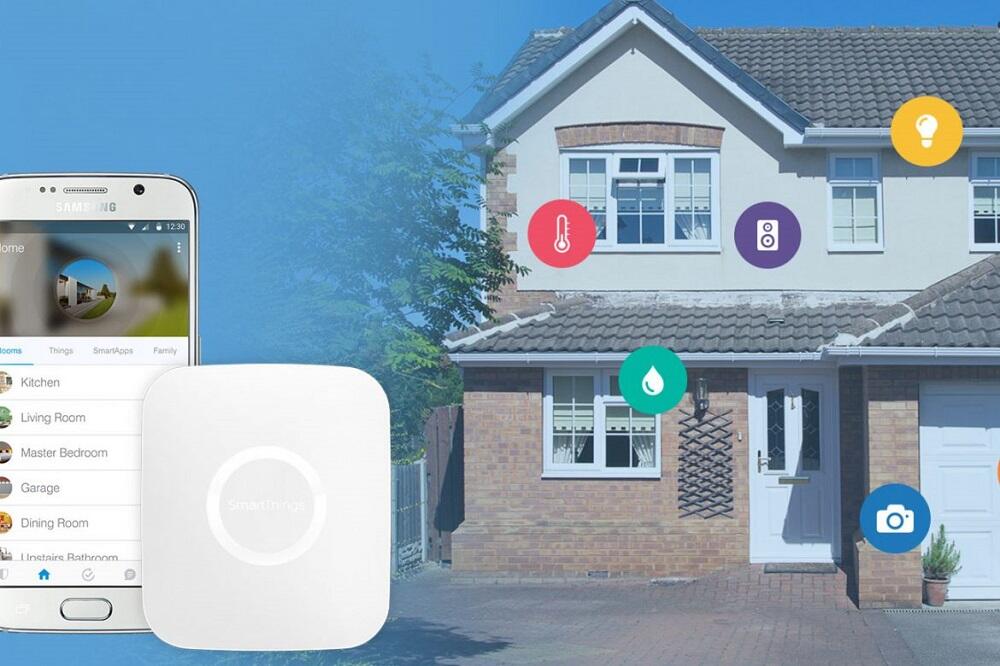
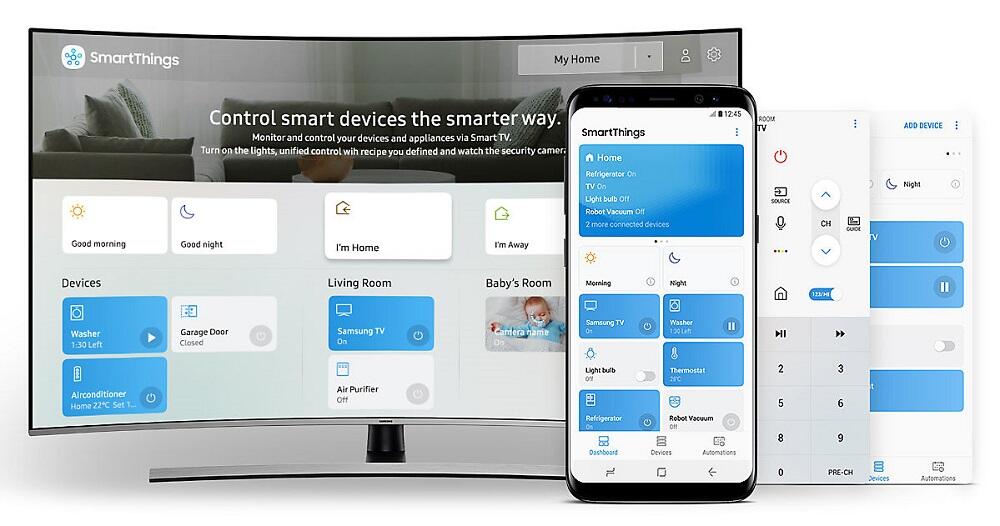
Smart Things je softwarový produkt, který dokáže spravovat ta zařízení, která mají vestavěnou podporu technologií chytré domácnosti. Aplikace umožňuje kombinovat podobná zařízení do jediné sítě, která funguje jako síťový rozbočovač. Mezi úkoly Smart Things patří řízení interakce všech připojených komponent systému Smart Home.
Navíc aplikace SmartThings běžící na Samsungu pod OS Android může všechny výše uvedené funkce provádět na dálku. Řekněme, že ve chvíli, kdy přijdete z práce, bude mít kávovar ráno připravený šálek aromatické kávy, probudí vás budík, který se zaměří na vaše denní biorytmy, pokud je v tu dobu tma; bez ohledu na to, kam půjdete, světlo se automaticky rozsvítí. Nemusíte otevírat okna – příjemné mikroklima bude udržováno bez vaší účasti. To je jen malá část toho, co technologie chytré domácnosti umí. A co je nejdůležitější, to vše je dnes možné.
Smart Things jsou důležitou součástí této technologie, která umožňuje připojení všech domácích chytrých zařízení do společného ekosystému.
DŮLEŽITÉ. Aplikace je kompatibilní se všemi produkty značky Samsung, které nesou logo Works with SmartThings.
Dnes existuje asi 5 desítek takových zařízení, jejich přidání do aplikace není obtížné a probíhá pomocí automatického vyhledávání. Hub skenuje všechna fungující zařízení v reálném čase, detekuje nová a vyzve majitele, aby je připojil k systému.
Poté, co jsme zjistili, co je Smart Tings, hodláme čtenářům aplikaci představit podrobněji, ale prozatím si všimneme, že tento program není předinstalován na všech modelech korejských smartphonů. To vám ale nebrání si jej stáhnout z obchodů (existují verze pro všechny mobilní operační systémy včetně Apple a Windows Phone). To znamená, že program lze nainstalovat na telefony jiných značek, i když jeho funkčnost není zaručena. To se každopádně ukáže až ve fázi instalace – aplikace si sama řekne, zda může fungovat na konkrétním modelu smartphonu.
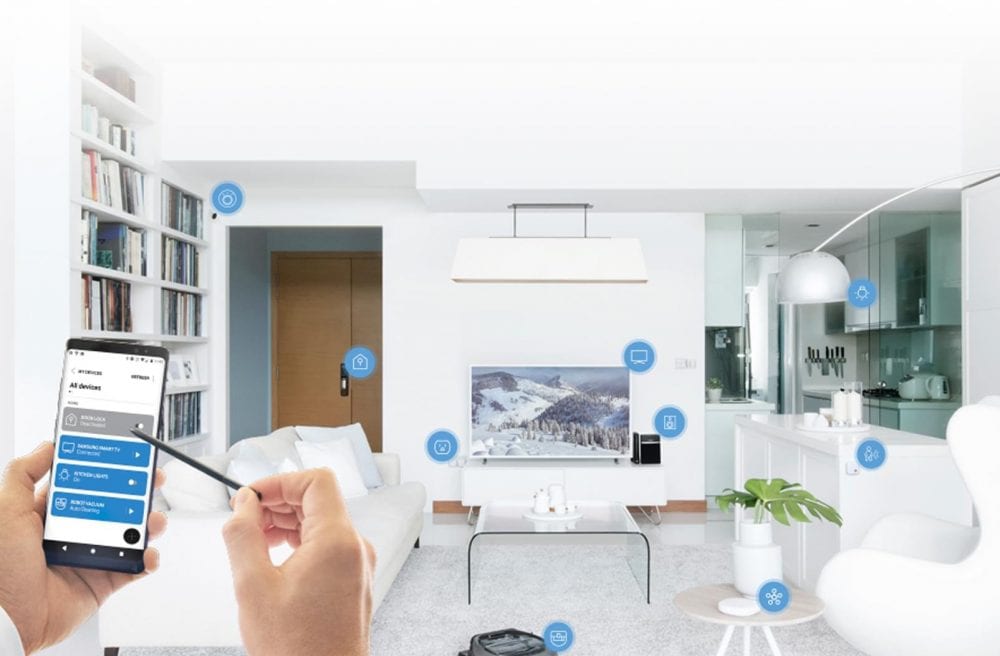
DŮLEŽITÉ. Chytré spotřebiče jsou ovládány pomocí bezdrátových technologií. Další podmínkou pro interakci prostřednictvím aplikace je nutnost jejich registrace do jednoho účtu.
Proč potřebujete aplikaci Smart Things?
Program je určen k ovládání různých domácích nebo kancelářských zařízení Samsung, která mají příslušné nápisy indikující kompatibilitu s technologií Smart Home v rámci konceptu Smart Things. Funkčnost aplikace poskytuje možnost automatizovat mnoho každodenních úkolů, přičemž úroveň a algoritmus automatizace určuje uživatel.
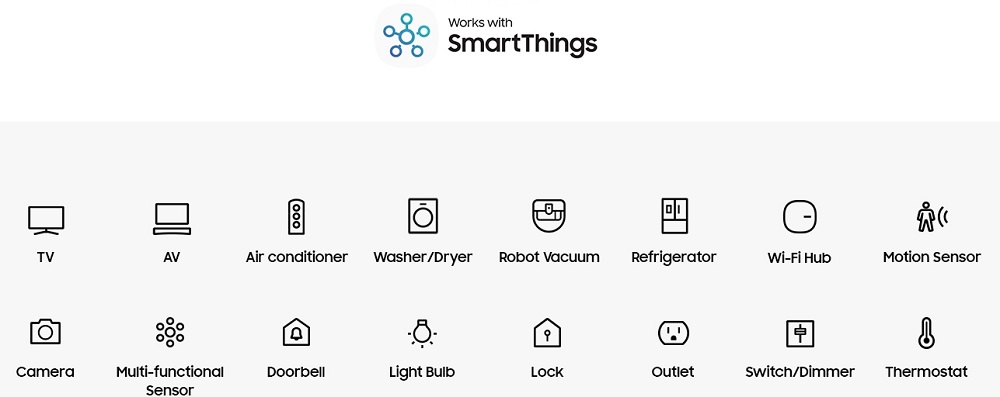
Mezi podporovaná zařízení patří:
- domácí kina;
- Chytré televizory;
- chladicí/mrazicí zařízení;
- klimatizace;
- osvětlovací zařízení;
- pračky;
- CCTV kamery;
- bezpečnostní systémy;
- čidla (úroveň vlhkosti, teplota, přítomnost úniků vody, kouř).
Zařízení, která nejsou označena výše uvedeným štítkem kompatibility, mohou dobře fungovat v rámci ekosystému, ale zde je třeba to vyzkoušet, protože jejich správné fungování není zaručeno.
Základní funkce Smart Things
Jaké konkrétní schopnosti se skrývají v hlubinách chytré aplikace?
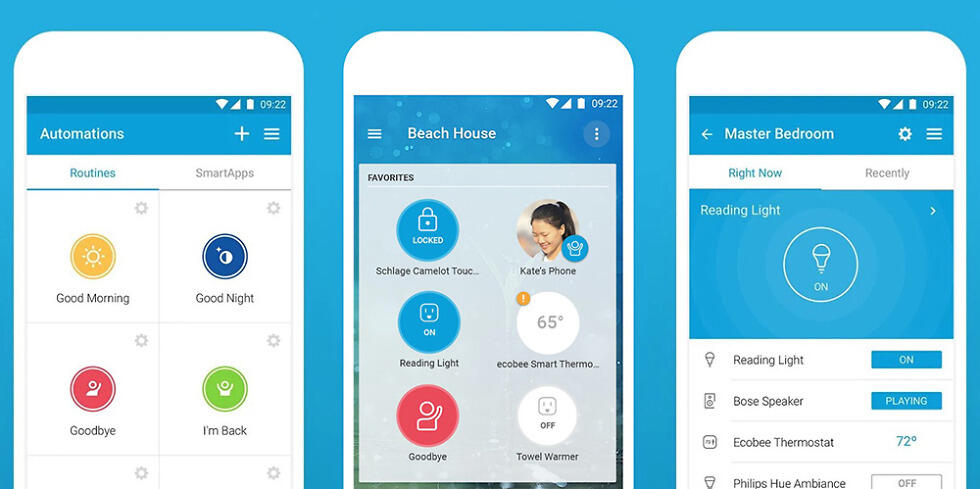
Smart Things mohou spravovat všechna připojená zařízení současně v souladu s dočasným nastavením určeným uživatelem:
- použijte časovač k ovládání osvětlení uvnitř i vně domu;
- sledovat provozní dobu domácích spotřebičů, zapínat/vypínat je podle plánu a v rámci možností je řídit;
- konfigurovat fungování systému zásobování vodou pro domácnost, ohřívat vodu;
- zkontrolovat stav oken a vstupních dveří, informovat majitele domu o havarijních situacích;
- monitorovat hodnoty senzorů a funkční stav pracovních domácích spotřebičů;
- realizovat opatření k vytvoření příjemné domácí atmosféry, případně s využitím předem navržených scénářů (ranní probuzení, ohřev vody na mytí po práci, ulehnutí).
Uživatel aplikace má právo spravovat nastavení programu dle vlastního uvážení, přičemž možnosti programu jsou omezeny dostupností kompatibilních zařízení a jejich funkčností.
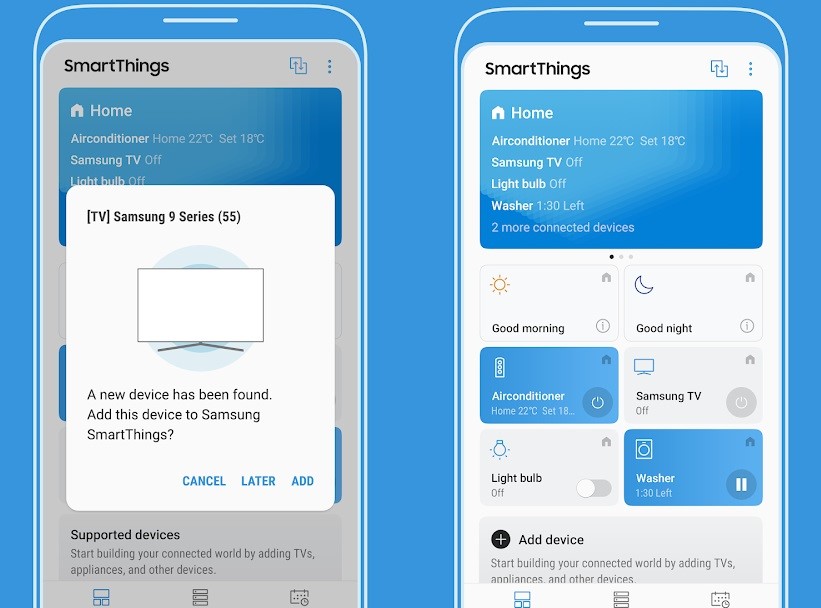
Funkce nastavení Smart Things
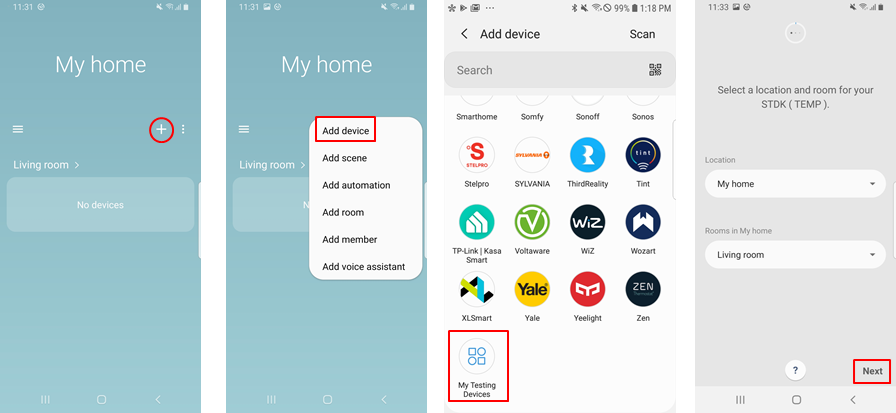
Při prvním spuštění aplikace je třeba vytvořit účet, tedy vytvořit profil účtu Samsung. V budoucnu se při spuštění programu budete muset pouze přihlásit. Kromě jiného nastavení budete muset Smart Things poskytnout všechna požadovaná oprávnění, včetně přístupu smartphonu ke geodatům. Po přihlášení ke svému účtu je dalším logickým krokem přidání chytrých spotřebičů a zařízení. Pokud jsou zapnuty, program je začne automaticky detekovat (za předpokladu, že všechna zařízení včetně telefonu fungují ve stejné bezdrátové síti). Aplikace klasifikuje a seskupuje detekovaná zařízení podle klíčových charakteristik (domácí spotřebiče, osvětlovací soustava, řídicí senzory atd.).
Jako příklad si ukážeme, jak připojit Smart Things k televizoru s funkcí Smart TV:
- ujistěte se, že Wi-Fi funguje na obou zařízeních;
- pokud nemáte účet, vytvoříme si ho (funkce správy zařízení je dostupná pouze v případě, že máte účet Samsung);
- Pokud po spuštění program nezávisle detekoval televizor, zobrazí se odpovídající okno, ve kterém musíte potvrdit přidání zařízení kliknutím na tlačítko „Přidat“. Poté se objeví odpovídající záznam a samotný televizor obdrží informace o připojeném smartphonu. Jediné, co musíte udělat, je vybrat model z navrhovaného seznamu, a pokud v něm váš televizor není, ručně zadat název a číslo modelu.
Díky tomu se váš mobilní gadget promění v dálkový ovladač televizoru s pokročilými funkcemi. Pokud máte doma několik televizorů, budou všechny přidány a spojeny do jedné sítě. Stav televizního přijímače bude možné kontrolovat a v případě potřeby na dálku vypnout.
Nastavení Smart Things můžete resetovat na jakémkoli zařízení Android a také zrušit oprávnění udělená uživatelem v odpovídající části mobilního gadgetu (karta „Aplikace“, položka nabídky „Vše“, vyberte aplikaci, která nás zajímá , nastavte možnost resetování). Některé modely chytrých telefonů a tabletů (Samsung Galaxy S5 a vyšší, Galaxy Tab Pro a novější modely) mají speciální sekci pro resetování nastavení Smart Things (nachází se na kartě „Obecné“ v podsekci „Standardní aplikace“).
Jak používat aplikaci SmartThings
Možnosti samotného programu Smart Things jsou poměrně rozsáhlé, s jejich neúplným přehledem jste se měli možnost seznámit již výše, ale do značné míry je funkčnost aplikace určena v závislosti na chytrých zařízeních, která ovládá. Rozhraní programu je zároveň jednoduché, orientace v něm je docela snadná, a pokud vyvstanou otázky, začátečníci mohou vždy použít komplexní tipy.
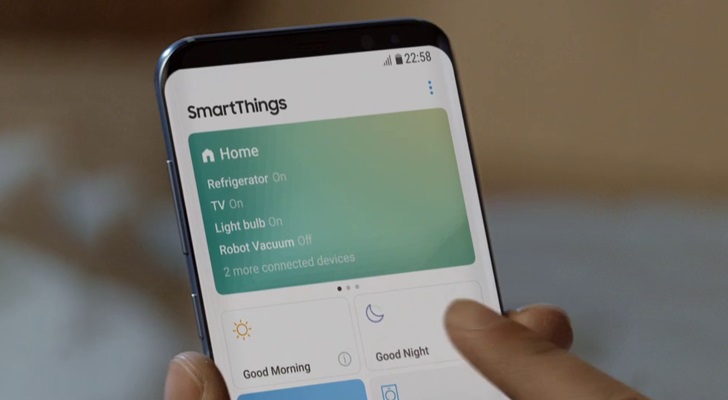
Přestože program samostatně seskupuje detekovaná zařízení, uživatel má stále možnost provádět seskupování samostatně, podle vlastního uvážení. Kromě toho může zařízení přiřadit libovolné akce, které poskytuje jejich funkčnost, v závislosti na jeho vlastních potřebách. Jako spoušť sloužící k aktivaci konkrétního zařízení můžete použít časovač, chod jiných zařízení nebo určitou událost (příchod majitele z práce, příchod soumraku atd.).
V záložce aplikace „Zařízení“ vidíte v reálném čase stav všech připojených zařízení a zařízení a pokud to tato zařízení umožňují, zobrazí se zde i funkce pro jejich správu.
Jako příklad se podívejme na příklady provádění akcí vložených do programu.
Vytvoření skriptu
Skripty jsou potřebné pro řízení provozu a interakce několika připojených zařízení současně:
- přejděte na kartu „Zařízení“, otevřete kontextovou nabídku, uveďte místo, kde má být skript vytvořen;
- klikněte na tlačítko „Přidat“, zadejte název scénáře, potvrďte kliknutím na „Přidat akci“;
- Vybereme zařízení, které nás zajímá, vytvoříme pro něj seznam úkolů a klikneme na „Dokončit“.
Tvorba pravidel pro automatizaci procesů řízení
Úkoly musí být splněny za určitých podmínek. Zeptejme se jich:
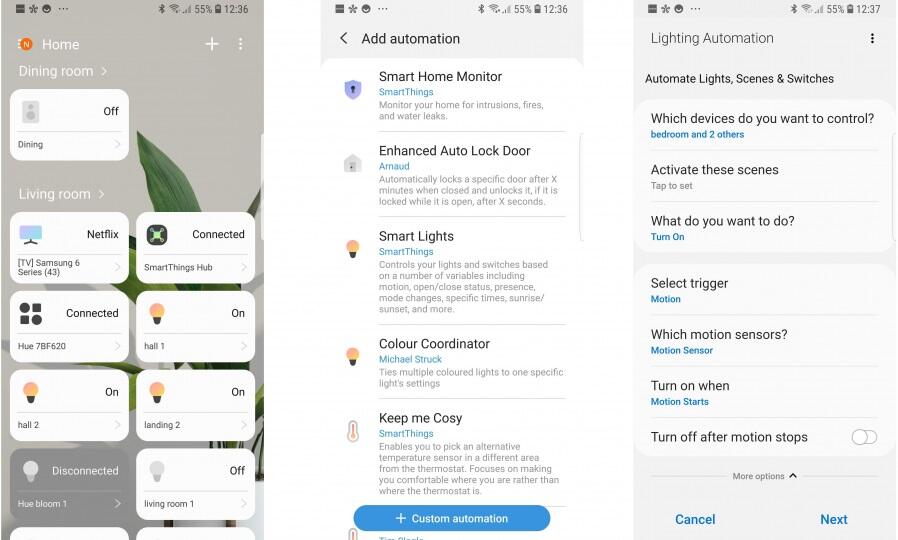
- přejděte na kartu „Automatizace“, vyberte „Přidat pravidla automatizace“;
- vyberte spouštěč, který aktivuje provedení pravidla (určete konkrétní čas nebo vyberte denní dobu nebo na základě aktuálního stavu zařízení v závislosti na poloze vlastníka).
Když nastane zadaná událost, zařízení se aktivuje nebo deaktivuje.
Vytvoření místnosti
Chcete-li přidat místnost, proveďte následující kroky:
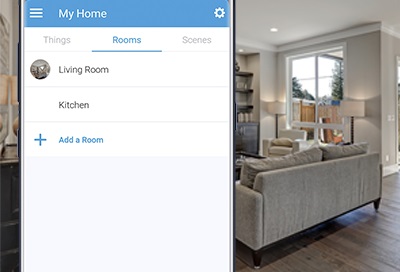
- přejděte na kartu „Zařízení“;
- otevřete kontextovou nabídku, klikněte na položku „Přidat místnost“;
- zadejte název místnosti, kterou chcete přidat („Koupelna“, „Kuchyně“) a připojte zařízení v ní k místnosti.
Přidávání zařízení Bluetooth
Aplikace může fungovat i přes Bluetooth, ale připojení zařízení v tomto případě bude trochu složitější. Detekční algoritmus je standardní pro tento typ bezdrátové komunikace.
Pomocí možností Smart Things můžete provádět mnoho dalších akcí – přidávat příbuzné k počtu uživatelů programu, vyměňovat si s nimi mediální obsah, sledovat televizi.
Pomocí videokamer a senzorů můžete vytvořit bezpečnostní systém. Typickým příkladem je aktivace kamery při rozsvícení světel, v případě neoprávněného vstupu do domu dveřmi nebo okny, s odesláním zprávy majiteli chytrého telefonu.
To znamená, že aplikace Smart Things vám umožní mít přehled o všem důležitém, co se v domě děje, a podle toho na to reagovat.
Ve vlastnostech mobilního telefonu, smartphonu nebo tabletu se můžete setkat s pojmem multi-touch. Obvykle není význam tohoto termínu vysvětlen, takže mnoho uživatelů nechápe, co je multi-touch na telefonu a proč je to potřeba. Pokud se také potýkáte s tímto problémem, doporučujeme vám seznámit se s tímto materiálem.
Co je multitouch
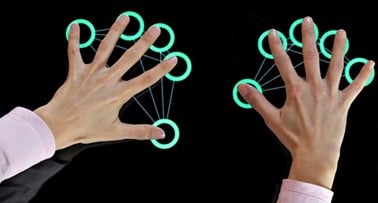
Vícedotykové ovládání pomocí 10 prstů.
Multitouch neboli multi-touch (z angličtiny Multi-touch) je jednou z možností implementace dotykové obrazovky (touchscreen), ve které lze používat více dotyků současně. Zatímco klasická dotyková obrazovka dokáže rozpoznat pouze jeden uživatelský dotek, multidotyková obrazovka dokáže detekovat umístění 2 až 10 dotyků současně. To vám umožní ovládat zařízení pomocí všech 10 prstů.
Může se to zdát jako trochu přehnaná funkce, ale ve skutečnosti schopnost rozpoznat více dotyků najednou otevírá nové možnosti ovládání telefonu a výrazně rozšiřuje jeho možnosti. Jasným příkladem jsou gesta více prsty. Umožňují vám okamžitě provádět akce, které mohou vyžadovat 2 nebo 3 samostatné klepnutí na běžné dotykové obrazovce.
Vývoj dotykových obrazovek začal v 60. letech dvacátého století a vícedotykové obrazovky se začaly aktivně vyvíjet v 80. letech. Zavedení této technologie však začalo až s příchodem roku 2000. Rozmach vícedotykových zařízení nastal po oznámení první generace iPhonu a další popularizaci chytrých telefonů. V dnešní době téměř všechna spotřebitelská zařízení s dotykovou obrazovkou podporují vícedotykové ovládání. Tato funkce je dostupná v mobilních telefonech, chytrých telefonech, tabletech, noteboocích a dalších chytrých zařízeních s dotykovou obrazovkou.
Proč potřebujete multitouch?

Velký Multitouch panel.
Jak jsme již řekli, multi-touch otevírá další možnosti pro interakci s rozhraním telefonu. V první řadě je to zajištěno gesty pomocí několika prstů současně. Jako příklad uvádíme několik vícedotykových gest, která se používají na mobilních telefonech:
- Přibližte dva prsty k sobě a od sebe – oddálení a přiblížení;
- Pohyb dvou prstů kolem středu – rotace objektu v aplikaci;
- Pohybujte dvěma prsty nebo klepněte dvěma prsty – interakce s objektem v aplikaci;
- Držte jeden prst a pohněte druhým – zvýraznění objektů v aplikaci;
- Sevření pěti prstů – zavření aplikace nebo přechod na seznam spuštěných aplikací;
Kromě gest otevírá multitouch další možnosti, například:
- Vývoj komplexních mobilních her. Díky rozpoznávání více poklepání je možné vytvářet složité a dynamické hry, které vyžadují, aby uživatel stiskl několik tlačítek současně.
- Více uživatelů pracuje současně. Velké dotykové obrazovky s multidotykovou podporou umožňují organizovat práci více uživatelů současně.
Pokud jde o rozsah použití vícedotykových dotykových obrazovek, kromě mobilních telefonů, smartphonů a tabletů se tyto obrazovky používají také v dalších zařízeních:
- Navigátory;
- Přenosné konzoly;
- Notebooky;
- Monitory;
- Fotoaparáty;
- Multimediální stoly;
- Inteligentní projektory;
- Auta;
Jak zkontrolovat multitouch v telefonu
Multitouch funguje dobře na většině moderních mobilních telefonů. I na těch nejlevnějších telefonech tato funkce funguje bezchybně a rozpozná všech 10 dotyků. Pokud si však přejete, můžete zkontrolovat, jak na vašem zařízení funguje vícedotykové ovládání.
K tomu budete potřebovat vícedotykovou testovací aplikaci, jako je AnTuTu Benchmark. Spusťte tuto aplikaci na svém zařízení a přejděte do části „Test funkce – Multi-Touch Test“.
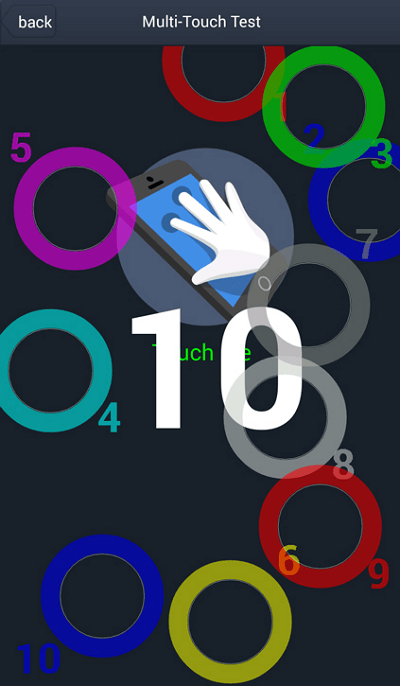
Kontrola funkce Multi-touch na vašem telefonu.
Poté se dotkněte všemi prsty obrazovky telefonu a uvolněte. Na obrazovce se objeví počet zaznamenaných dotyků.
- Co je dotyková obrazovka na telefonu nebo smartphonu?
- Oleofobní povlak: co je to v telefonu?
- Co je gyroskop v telefonu a k čemu slouží?